




Ce que vous recevez après la signature
Quelques minutes après votre signature, vous recevez un e‑mail avec votre document signé en pièce jointe. Le voici en entier, avec les 3 gestes à faire pour le déposer sans erreur.
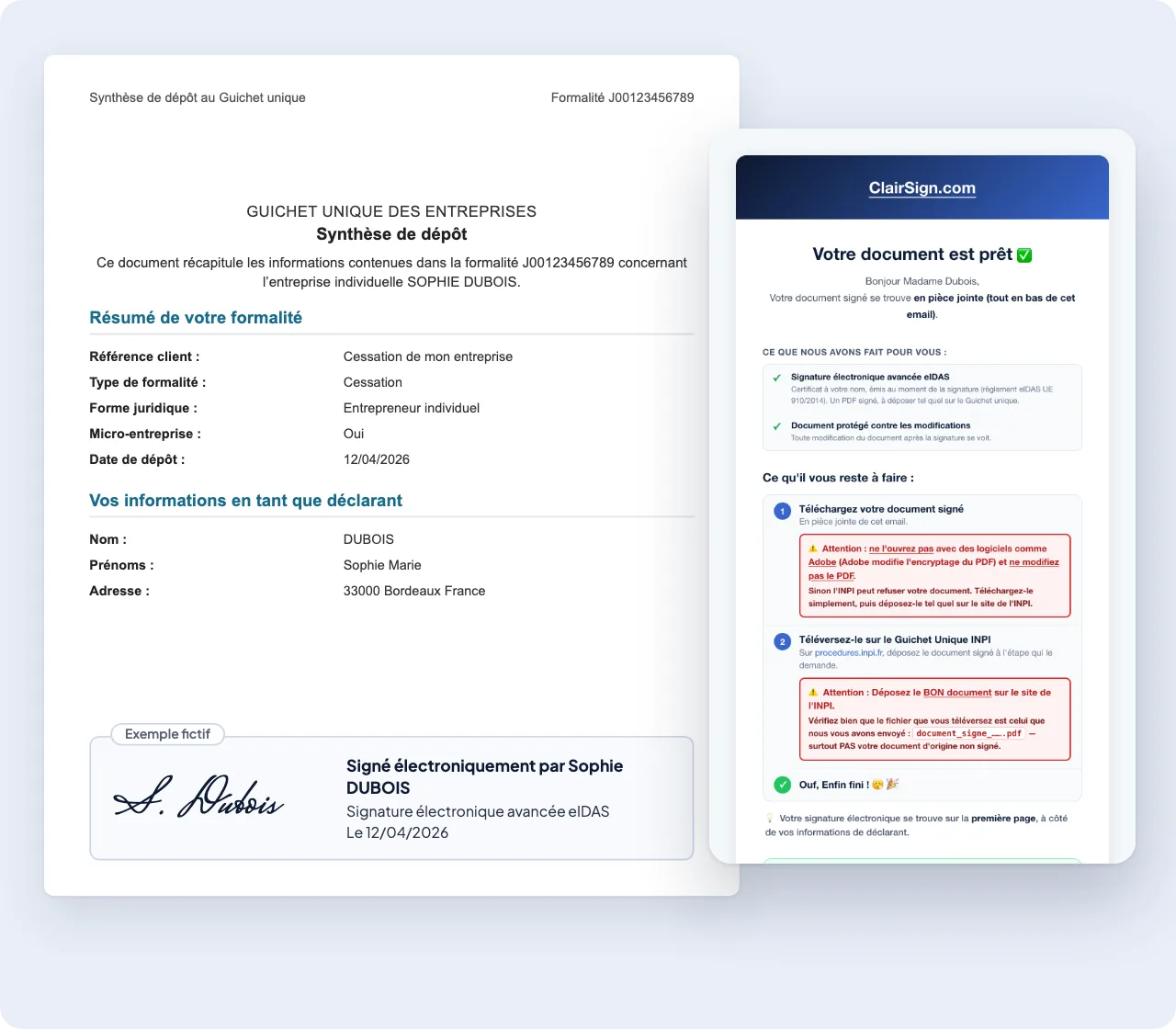
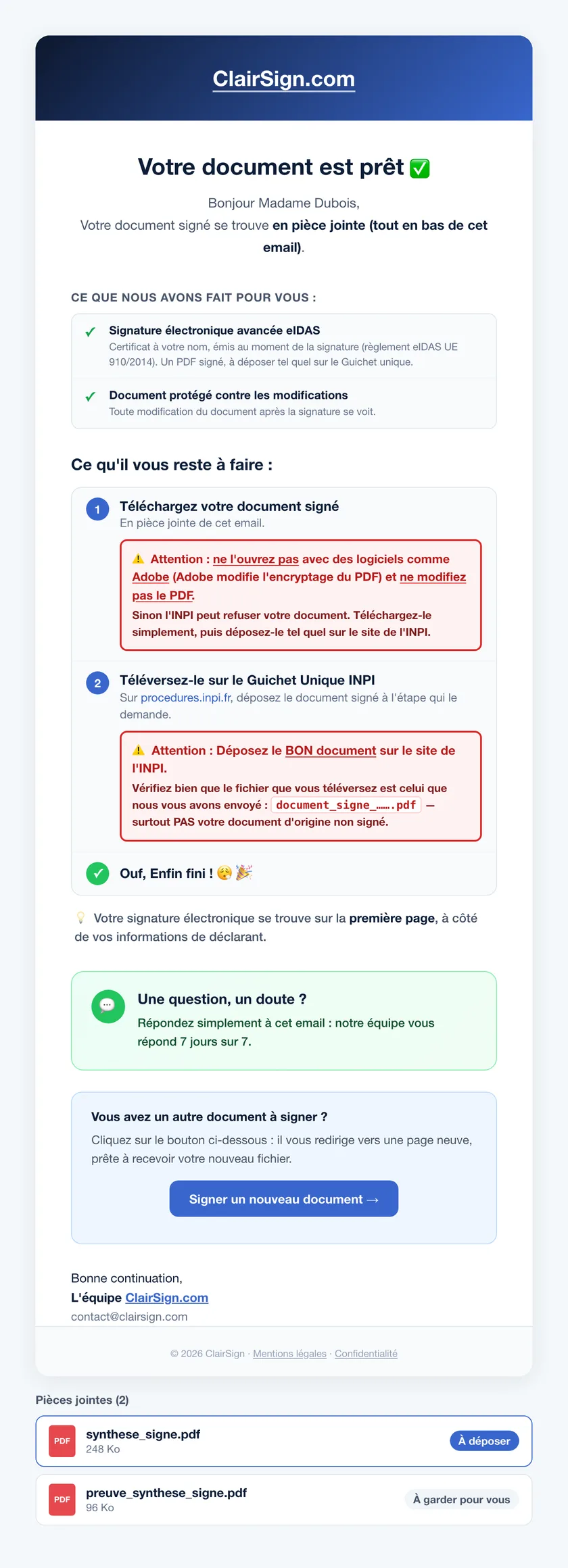
L’e‑mail arrive de contact@clairsign.com. Ajoutez cette adresse à vos contacts : il n’ira pas dans les courriers indésirables.
Rien reçu après 10 minutes ? Regardez dans vos courriers indésirables, puis écrivez‑nous : nous vous renvoyons votre document.
Ce qu’il vous reste à faire
Voir l’e‑mail en entier ↓- 1Téléchargez votre document signé
Enregistrez le document signé tel quel. Ne l’ouvrez pas pour le modifier, ni avec un logiciel qui le réenregistre : le Guichet unique pourrait le refuser.
- 2Déposez‑le sur votre formalité
Revenez sur procedures.inpi.fr, à l’étape du document signé, et déposez le fichier qui finit par
_signe.pdf. Gardez pour vous celui qui commence parpreuve_. - 3C’est terminé
Votre formalité suit son cours au Guichet unique. Gardez l’e‑mail : il contient votre document si vous en avez besoin plus tard.
Répondez simplement à l’e‑mail : notre équipe regarde votre dossier et vous répond, 7 jours sur 7.
 Voir un exemple de rendudocument signé fictif, nom inventé , 1 page
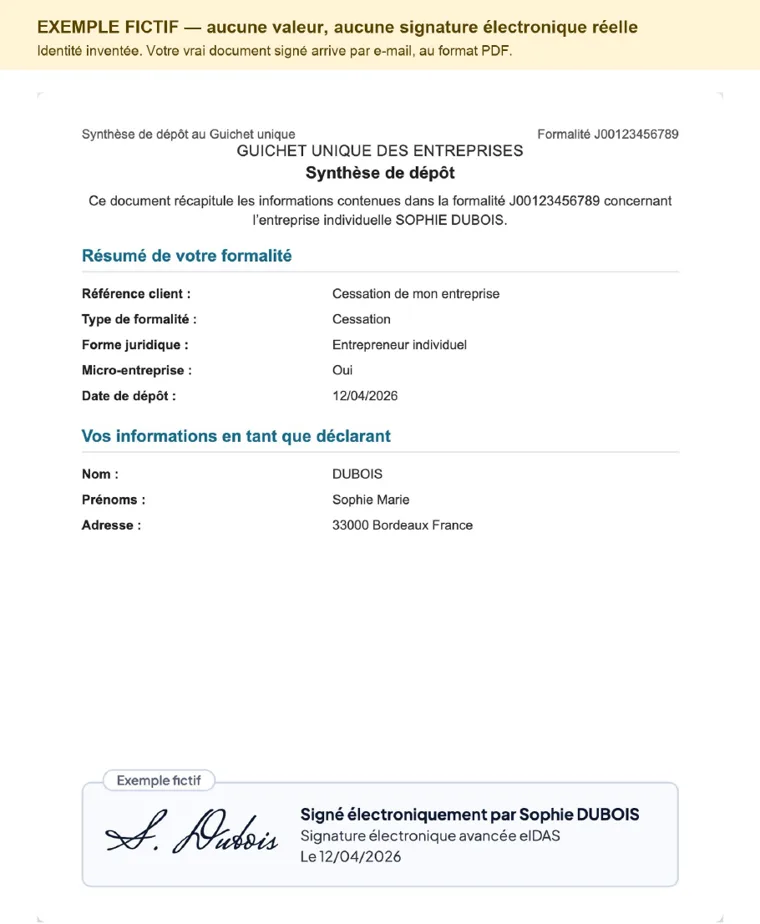
À quoi ressemble votre document signé
- 1Votre document, inchangé
Le contenu de votre document de synthèse reste identique : seule la signature s’ajoute.
- 2La signature visible
Votre signature, votre nom et la date apparaissent sur la première page.
- 3La signature dans le fichier
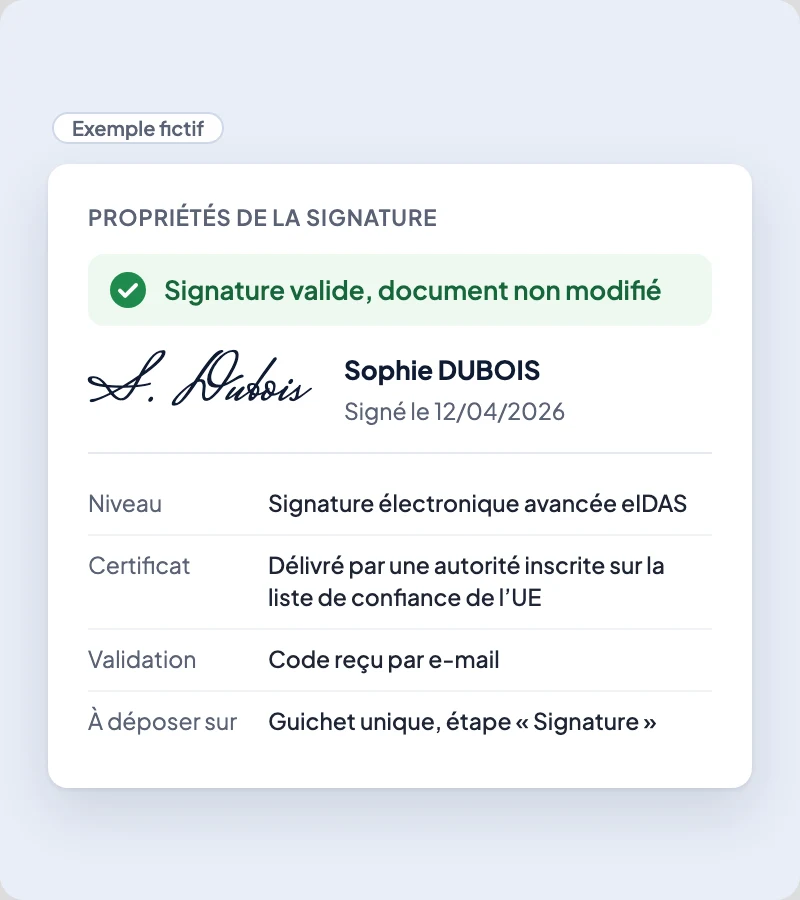
Elle est aussi enregistrée à l’intérieur du PDF : votre lecteur PDF l’affiche dans son panneau des signatures.
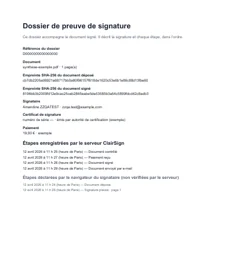
- Qui a signé, quand, avec quel certificat
- L’empreinte du document avant et après la signature
- Chaque étape, dans l’ordre : dépôt, paiement, signature
preuve_… joint au même e‑mail. Gardez‑le pour vous : ne le déposez pas sur le Guichet unique.Voir un exemple du dossier (PDF)Vérifiez votre signature vous-même
- 1Ouvrez une copie du PDF dans un lecteur PDF
Adobe Acrobat Reader, gratuit, sur ordinateur ou sur téléphone. Vérifiez sur une copie et déposez toujours le fichier reçu par e‑mail : un PDF réenregistré peut être refusé par le Guichet unique.
- 2Ouvrez le panneau des signatures
Dans Acrobat Reader, cliquez sur « Panneau Signatures », en haut du document.
- 3Lisez ce qui s’affiche
Votre nom, la date de la signature et l’autorité qui a délivré le certificat. Si le lecteur signale une modification après la signature, ne déposez pas ce fichier : écrivez‑nous.
Questions sur la livraison
Combien de temps après la signature ?

En général quelques minutes. Pensez à regarder dans vos courriers indésirables si rien n’arrive.
Je n’ai pas reçu l’e‑mail, que faire ?
Vérifiez l’adresse saisie et vos courriers indésirables, puis écrivez‑nous depuis la page Aide : nous vous renvoyons votre document.
Le Guichet unique refuse mon document signé ?
Vérifiez que vous déposez bien le PDF reçu, sans l’avoir ouvert pour le modifier. Si le refus continue, répondez à l’e‑mail : nous regardons votre dossier.
Où se trouve ma signature dans le document ?
Sur la première page, à côté de vos informations de déclarant. Elle est aussi enregistrée à l’intérieur du PDF.
Comment vérifier ma signature électronique ?
Ouvrez une copie du PDF dans un lecteur PDF comme Adobe Acrobat Reader (gratuit), puis le panneau des signatures : votre nom, la date de la signature et l’autorité qui a délivré le certificat s’affichent. Déposez ensuite le fichier reçu par e‑mail, jamais une copie réenregistrée. Si le lecteur signale une modification après la signature, écrivez‑nous.
Signez votre document maintenant.
Déposez votre document de synthèse, signez et recevez votre document signé par e‑mail. C’est simple, sécurisé et conçu pour le Guichet unique.

Signature électronique avancée eIDAS pour vos formalités sur le Guichet unique de l’INPI.
Notre équipe vous répond 7 jours sur 7, par e‑mail.
 Nous écrire



Montant exact affiché avant de payer, sans frais cachés.